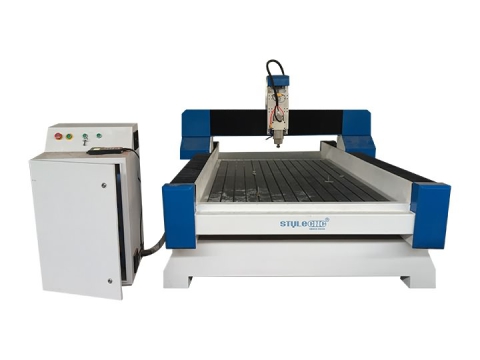
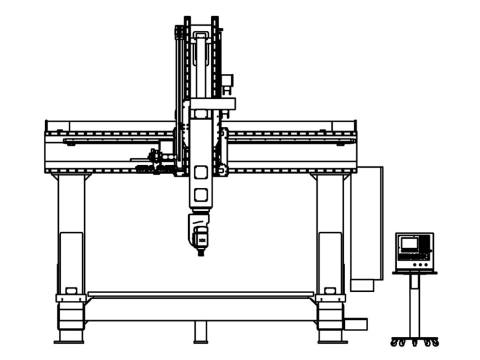
Bem-vindo ao uso do controlador Weihong NcStudio para máquina de roteador CNC. Aqui está o manual de operação do usuário.
Como instalar o software NcStudio?
Para uma operação e operação seguras, aterre o roteador CNC com segurança.
1. Aterramento do corpo da máquina roteadora CNC.
2. Aterramento da caixa de controle do conversor de frequência.
Introdução à fiação da máquina roteadora CNC:
As extremidades traseiras da caixa de controle da máquina roteadora CNC conectam-se com X e Y (2 peças), Z, conversor de frequência, interruptor de limite e fonte de alimentação externa (CA 220V) separadamente. O painel frontal conecta o fio de sinal, a outra ponta do fio de sinal conecta a interface do painel de controle no computador.
Após concluir a fiação do gravador, começamos a instalar o software de controle do gravador. (O software ARTCUT, software de design gráfico e de texto para gravador, tem uma descrição detalhada sobre seu software, portanto, nenhuma introdução adicional é feita aqui).
Após concluir a instalação do software, insira a placa de controle PCI no slot PCI do computador.
Após colocar o software de controle no CD-ROM, opere o arquivo SETUP.EXE para instalação, mostrado no diagrama a seguir:

Pressione PRÓXIMO para selecionar o catálogo de instalação.

Após selecionar o catálogo de instalação, pressione PRÓXIMO.

Pressione NEXT.

Pressione NEXT.

Pressione NEXT até terminar a instalação. Em seguida, desligue o computador e insira a placa de controle PCI no slot PCI do computador. Inicie o computador novamente, o computador instalará automaticamente o programa do driver.
Introdução ao Software
Após o computador iniciar, inicie o NCSTUDIO na área de trabalho do computador; a seguinte interface será exibida.

Como usar o controlador NcStudio?
A interface do Ncstudio™ consiste em barra de título, barra de menu, barra de ferramentas, barra de status e algumas janelas de função.
Modos de operação e status
Modo de operação
Em qualquer momento durante a operação do usuário na máquina, ela se encontra em um dos seguintes modos de operação.
Modo automático
No modo de operação automática, o movimento da máquina funciona por programa de processamento previamente preparado. Portanto, o sistema deve ser carregado com programa de processamento no modo automático.
Modo de corrida
É um modo de operação manual. No modo jog, o usuário controla a máquina por dispositivo de operação manual, por exemplo, teclado de computador. Quando o usuário emite sinal de movimento por esses dispositivos, por exemplo, pressione o botão manual, a máquina continua o movimento até que o sinal desapareça.
Modo de incremento
É um modo de operação manual. Use o teclado do computador para controlar a máquina. A diferença entre o modo de controle de jog e o modo de incremento é que a máquina só se move a distância definida por uma operação de pressão do usuário, ou seja, de pressionar para soltar. Ou seja, o usuário pode controlar com precisão o deslocamento da máquina pelo modo de incremento.
Status de operação
Cada modo de operação pode ser dividido em vários status de operação, ambos os modos de operação e status de operação definem completamente o status da máquina.
Estado inativo
É o estado mais comum. Nesse estado, a máquina não possui nenhuma saída de ação no momento e está pronta para receber um novo comando e iniciar uma nova ação.
Estado de bloqueio
O estado de bloqueio é um tipo de estado interno e normalmente é gerado durante a troca de estados, portanto o usuário não pode acessá-lo em situações normais.
Estado de operação
Quando a máquina está implementando qualquer ação, o sistema entra em estado de operação.
Estado de pausa
Quando a máquina se move, se o usuário implementar o comando “operação | pausa” ou o sistema receber MO1 (comando pronto), então o sistema entra no estado de pausa e aguarda a entrada posterior do usuário, o usuário pode continuar a implementação implementando “operação | iniciar”.
A janela de funções é dividida em 3 áreas, incluindo:
1ª área: Janela de estado do controle digital.
2ª área: Locus de processamento, log do sistema, gerenciamento de programas, parâmetros do sistema, programação e janela de estado de E/S.
3ª área: Janela de operação automática e janela de operação manual.
Barra de titulo
A barra de título fica na extremidade superior da interface do software Ncstudio™ e é usada para exibir o nome do software e o nome do programa de processamento de carregamento; as cores da barra de título são usadas para indicar se as janelas correspondentes estão habilitadas.

Observação:
Na configuração padrão do Windows, a cor da barra de título da janela ativa é azul; a cor da barra de título da janela inativa é cinza.

Janela de estado de controle digital
A janela de exibição de coordenadas fica na parte superior da tela e exibe a posição atual, a velocidade de avanço e o ajuste da taxa de avanço do eixo principal (ferramenta de corte).

Status de processamento e informações de tempo
A barra de título da janela de controle digital também exibe algumas informações de estado. Conforme mostrado no diagrama acima, por exemplo, durante a emulação do sistema, a barra de título exibe o texto “modo de emulação”, tempo estimado de implementação (calculado por 100% feed rate) também é exibido no lado direito da barra de título. Durante o processamento real, o tempo de processamento real é exibido no lado direito.
Posição atual
Para a conveniência de descrever várias posições, o Ncstudio™ exibe 2 conjuntos de sistemas de coordenadas: sistema de coordenadas mecânicas e sistema de coordenadas da peça de trabalho ao mesmo tempo.

O sistema fornece o método para configuração conveniente e revisão do ponto base da peça de trabalho: Defina o ponto atual como ponto base da peça de trabalho, ou seja, posição relativa zero de um único eixo. Mova o cursor para coordenar a área de exibição deste eixo e clique com o botão esquerdo do mouse, então a coordenada deste eixo pode se tornar 0. Se precisar definir todas as posições atuais dos 3 eixos para 0, basta clicar em várias áreas de coordenadas.
prompt:
Outro método para zerar todas as coordenadas da peça de trabalho é selecionar a operação manual “(O) | definindo o ponto atual como ponto base da peça de trabalho (Z)…” ou selecionar o botão equivalente na barra de ferramentas.
Velocidade de alimentação
Várias informações, como velocidade de configuração, velocidade transitória, fator de escala de velocidade e número de linha atual (parágrafo) são exibidas na área de velocidade de alimentação. O valor de configuração de velocidade e a taxa de alimentação também podem ser revisados.
l Barra deslizante de taxa de avanço: arrastar a barra deslizante pode ajustar a velocidade de movimento atual dentro do intervalo de 0~120%. A taxa de alimentação é exibida na forma de porcentagem.
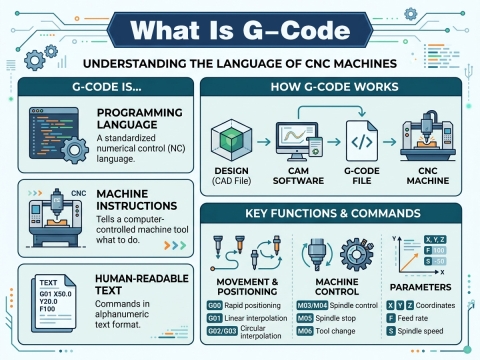
l Valor de configuração: O valor de configuração da velocidade de avanço também é o valor fornecido pelo parâmetro F no comando G.
l Valor real: Valor transitório da velocidade de avanço. Ele muda com o valor de ajuste, estado atual de aceleração ou desaceleração e taxa de avanço.
l Número da linha (parágrafo) atual: exibe o número do parágrafo ou da linha do código de implementação atual.
Quando o sistema estiver em estado ocioso, clique em definir valor e, em seguida, a caixa de diálogo de configuração de velocidade aparecerá. Quando o sistema estiver em estado automático, a caixa de diálogo pop-up será usada para definir a velocidade padrão da operação automática.
Quando o sistema está em estado manual, a caixa de diálogo pop-up é usada para definir a velocidade da operação manual, mostrada no diagrama a seguir:

Janela de operação automática
A janela de operação automática exibe o arquivo de processamento de abertura atual. O Ncstudio™ suporta 2 formatos de programa de processamento de formato G de comando e formato HP PLT no momento. O usuário pode visualizar o programa de processamento atual por esta janela.

Janela de operação manual
A janela manual fornece um ambiente de operação interativo para controlar a máquina manualmente para o usuário.

Como a janela manual está na área de janela de função da janela principal, o método para o usuário alternar entre várias janelas e ativar a janela manual é:
A área de botões manuais nesta janela inclui 6 botões manuais que correspondem às direções positivas e negativas dos eixos X, Y e Z, respectivamente.
A operação manual da máquina tem 2 maneiras: modo de avanço contínuo e modo de avanço gradual, que são respectivamente apresentados da seguinte forma:
Pista de corrida contínua.
Sob jog way contínuo, quando a janela manual é a janela ativa atual, pressione a tecla numérica correspondente no teclado. Quando a tecla está em estado de pressionamento, a máquina atua; quando a tecla é liberada, a máquina para a ação.
Ao implementar a ação de deslocamento, a janela de rastreamento exibe o local do rastreamento pela cor do comando G00.
Aumente o passo a passo.
É semelhante ao modo manual. A diferença entre o modo jog contínuo e o modo incremental é que o modo incremental pode controlar com precisão a velocidade de avanço do eixo cinemático da máquina.
O usuário pode implementar a operação de incremento de passo pelo mouse e teclado por meio da interface interativa e também pode implementar essa operação pelo painel de operação manual ou caixa de operação. Tocar no botão manual toda vez pode corresponder ao comprimento do passo dado do movimento do eixo.
Maneira do teclado.
Quando a janela de deslocamento é a janela ativa no momento, aumentar ou diminuir o comprimento do passo de deslocamento pela tecla de direção pode alterar o botão de comprimento do passo de deslocamento.
Caminho do rato.
Use o mouse diretamente para clicar no botão de comprimento de passo adequado.
Observação:
Evite definir um comprimento de passo de deslocamento muito grande para não danificar a máquina devido à operação incorreta.
Caminho do rato.
Use o botão esquerdo do mouse para clicar no botão, então o botão será acionado uma vez.
Observação:
Como a implementação do comando jog pelo sistema requer um certo tempo a cada vez, cliques muito frequentes podem fazer com que o sistema exiba informações de erro como “o equipamento está ocupado e a operação atual é inválida”.
Aumentar/diminuir a profundidade.
Usar as teclas +/- no teclado e as teclas digitais pode aumentar e diminuir a profundidade rapidamente.
Janela de parâmetros do sistema
Os parâmetros do sistema incluem 2 tipos: parâmetros de processamento e parâmetros do produtor. Seus vários parâmetros são explicados em detalhes como a seguir.
1. Parâmetros de processamento
Os parâmetros de processamento do Ncstudio™ são definidos da seguinte forma:

Velocidade manual: Inclui velocidade alta manual e velocidade baixa manual. Esses 2 valores são usados para velocidade de movimento no modo "jog".
l A velocidade baixa manual refere-se à velocidade de movimento ao pressionar apenas a tecla de direção manual;
l Alta velocidade manual refere-se à velocidade de movimento ao pressionar a tecla "alta velocidade" ao mesmo tempo.
Esses 2 valores também podem ser definidos diretamente na janela de estado de controle digital. Parâmetros automáticos:
l Velocidade de marcha lenta: Velocidade de movimento do comando G00;
l Velocidade de processamento: Velocidade de interpolação dos comandos de processamento G01, G02, G03 e assim por diante.
Esses dois valores controlam a velocidade de movimento no modo automático. Se o programa de processamento ou comando MDI não definir a velocidade, a máquina se moverá de acordo com a velocidade definida aqui.
Observação:
A velocidade de movimento por incremento é a velocidade de marcha lenta.
l Usando velocidade padrão: Se deve abandonar a velocidade especificada no programa de processamento e usar a velocidade padrão do sistema definida acima.
l Autoadoção e otimização de velocidade: permite ou não que o sistema otimize a velocidade de processamento de acordo com o recurso de conexão da peça de trabalho de processamento.
l Modo de incremento IJK: Se a programação do centro do círculo (IJK) é modo de incremento e o valor IJK usado pela programação de arco para alguns programas de pós-processamento é valor de incremento. Consulte as descrições nos programas de pós-processamento correspondentes para este ponto.
l Usando a velocidade de abaixamento da ferramenta na direção Z: Se deve usar uma velocidade específica de abaixamento da ferramenta durante o movimento vertical descendente na direção Z.
l Otimização da velocidade de elevação da ferramenta na direção Z: Se deve usar a velocidade G00 para elevar a ferramenta durante o movimento vertical ascendente na direção Z.
l O comando de marcha lenta (G00) usa taxa de avanço fixa 100%: Este parâmetro é uma opção. Ele deve direcionar o sistema para negligenciar a influência da taxa de alimentação ao implementar o comando de marcha lenta. A velocidade de marcha lenta não será influenciada ao alterar a taxa dessa forma.
l Durante a pausa ou término, parar automaticamente o eixo principal (é necessário reiniciar): Definir se a rotação do eixo principal deve ser interrompida automaticamente quando um programa de processamento é pausado ou após o término do processamento.
l Eixo de espelho X: Configuração para fazer imagem espelhada para o eixo X.
l Eixo espelho Y: Configuração para fazer imagem espelhada para o eixo Y.
Parâmetros de posição de troca de ferramenta:
l Usando a posição de troca de ferramenta: Selecione esta opção se for necessário o retorno automático para uma determinada posição após o término do processamento.
Outros parâmetros de posição de troca de ferramenta podem funcionar somente quando o uso da posição de troca de ferramenta estiver habilitado.
l Coordenadas mecânicas X, Y e Z da posição de troca de ferramenta: Definição de coordenadas mecânicas da posição de troca de ferramenta (observação: não coordenadas da peça de trabalho!).
Parâmetros do ponto de retorno da ferramenta:
Ponto de retorno da ferramenta: Elevação da ferramenta h8 (em relação ao ponto base da peça de trabalho) ao retornar ao ponto base e ao ponto de interrupção da peça de trabalho para operação contínua.
Parâmetros de entrada do arquivo:
l Profundidade de processamento PLT 2D: Definindo a profundidade da ferramenta ao carregar o processamento do arquivo PLT.
l Altura de elevação da ferramenta: configuração de elevação da ferramenta h8 durante o processamento do arquivo PLT.
l Unidade PLT por mm: Configurando o valor da unidade PLT.
l Eixo Z reverso: Definir se deve ou não usar a função reversa do eixo Z. O padrão do sistema é que a parte acima do eixo seja positiva.

2. Parâmetros do produtor
O usuário não acessa os "parâmetros do produtor" que exigem senha (ncstudio) ao se conectar. Isso serve apenas para evitar falhas no sistema causadas pela alteração acidental desses parâmetros importantes pelo usuário.

Dimensões da bancada:
Faça a configuração de acordo com os parâmetros acima para evitar qualquer possível dano causado pelo impacto do interruptor de limite ou limite rígido.
Observação:
Este valor já foi definido de fábrica; não o altere!
Parâmetros do calibrador móvel: (um bloco para ferramenta de corte)
l Espessura do calibrador móvel: Meça com precisão a espessura do calibrador móvel e preencha aqui.
Parâmetros do motor:
l Valor de pulso: refere-se ao deslocamento mínimo que pode ser processado pelo cartão de controle de movimento. No sistema de passo a passo, normalmente corresponde a um pulso de passo a passo e muda o deslocamento angular do pulso de passo a passo para deslocamento linear de acordo com a relação de transmissão.
l Velocidade de inicialização: Este parâmetro corresponde à frequência de inicialização do motor de passo.
Aceleração: O sistema utiliza dois parâmetros de aceleração para definir a capacidade de aceleração do movimento:
l Aceleração de eixo único: É usada para descrever a capacidade de aceleração e desaceleração de um único eixo de alimentação.
l Aceleração de curvatura: É usada para descrever as capacidades de aceleração e desaceleração de múltiplos eixos de avanço durante a articulação.

Janela de estado de entrada/saída (estado de E/S)
É muito útil para monitoramento do sistema e diagnóstico de falhas. Pressione e segure 3 teclas SHIFT, CTRL e ALT, use a tecla direita do mouse para clicar na direção ou limite a ser revisado, selecione e altere a polaridade, então ligue ou desligue as funções relevantes.

Descrição dos menus do software
O menu “Arquivo” inclui opções de comando para controlar o arquivo.

As duas opções anteriores deste menu suspenso são usadas para "carregar" e "descarregar" o arquivo de programa. As 2 opções do meio são usadas para editar o arquivo de programa. O arquivo aberto pela função de edição é exibido na janela de edição. Observe as diferenças entre as funções de "carregar" e "descarregar".
Menu Editar
O menu Editar tem opções de menu para edição de janela. Esta opção de menu mudará com a janela ativa atual na área da 2ª janela, já que essas janelas podem ter algumas funções de edição específicas.
Menu de operação
Diversas operações podem ser realizadas no menu “operação”, mas este menu não inclui o controle da direção de saída (função M), da taxa de avanço e do eixo principal; essas funções estão no menu “máquina”.
Liberação de limite
Esta função é um meio para mascarar a função de limite quando o sistema atinge o limite rígido e para restaurar a posição normal da máquina ao usar a operação manual. Como a função de limite é mascarada neste momento, o operador deve prestar atenção especial ao usar esta função.
Esta operação de menu habilita e desabilita o modo de processamento de etapa única. Uma vez que a “implementação de seção única” é habilitada, o programa de processamento entra no modo de pausa ao implementar cada seção.
Definir o ponto atual como ponto base da peça de trabalho
Selecione a opção de menu “definir o ponto atual como ponto base da peça de trabalho”. Isso definirá as coordenadas da peça de trabalho no ponto atual como zero, mas não causará movimento real de posição.
Definindo coordenadas da peça de trabalho no ponto atual…
Esta função permite que o usuário defina as coordenadas da peça de trabalho no ponto atual convenientemente. Selecionar esta opção de menu pode alterar as coordenadas da posição atual da ferramenta. Após selecionar esta opção de menu, o sistema exibirá a caixa de diálogo “definindo coordenadas da peça de trabalho no ponto atual”.
Insira valores adequados nas caixas de edição correspondentes dos eixos X, Y e Z, então as coordenadas da posição atual serão alteradas.
Retornando ao ponto base da peça de trabalho…
O ponto base da peça de trabalho é a coordenada do ponto base da peça de trabalho.
Após selecionar a opção “retornar ponto base da peça de trabalho…” a dica de ferramenta retornará automaticamente o ponto base da peça de trabalho da posição atual na sequência de Z, X e Y.
Como a coordenada Z do ponto final está sempre na superfície de processamento da peça, para evitar danos à superfície da peça ou à ponta da ferramenta causados pelo retorno da ferramenta ao ponto zero da peça, o eixo Z não retorna exatamente ao ponto zero, mas sim a um valor de deflexão acima do ponto zero. Esse valor é definido pelo "ponto de retorno da ferramenta" no parâmetro de processamento da "janela de parâmetros do sistema".
Salvando o ponto base da peça de trabalho
O usuário pode salvar o ponto base de uso frequente da peça de trabalho como valor predefinido; 10 conjuntos de dados de coordenadas podem ser salvos no total.
Ponto base de leitura da peça de trabalho
Leia o valor da coordenada de pré-configuração do ponto base da peça de trabalho, retorne rapidamente para ler o ponto base de pré-configuração da peça de trabalho. Após ler o ponto base da peça de trabalho, use o comando “ponto base da peça de trabalho” para retornar ao ponto base de pré-configuração da peça de trabalho.
Comece
Esta opção de menu tem 2 funções:
A 1ª função: Se determinado programa de processamento for carregado e o estado atual do sistema for “idle”, após selecionar esta opção de menu, a máquina começará automaticamente a implementar o procedimento de processamento automático a partir da 1ª frase do programa de processamento. Uma vez iniciado o processamento, o sistema entra em “automatic | operation” estático; se o sistema estiver em estado de emulação, ele implementa o procedimento de processamento por estado de emulação.
A 2ª função: Se o sistema estiver no estado “automático | pausa”, após selecionar esta opção de menu, o sistema continuará o procedimento de processamento automático da posição de pausa e entrará em “automático | operação” estático. Se o sistema estiver no estado de emulação, ele implementa o procedimento de processamento pelo estado de emulação.
prompt:
O sistema tem 2 rotas para entrar no estado de “pausa”: a 1ª é quando o sistema está no modo de “processamento de etapa única” no momento; a 2ª é quando o usuário seleciona a função “pausa” durante o procedimento de processamento.
pausa
Durante o procedimento de processamento automático, a função “pause” é habilitada. Então entre no estado “automatic | pause”. Selecione a opção de menu “start” se precisar continuar o procedimento de processamento.
Se o sistema estiver em modo de emulação, após selecionar a opção de menu "pausar", o sistema pausará a emulação e entrará no modo "automático | pausa". Selecione a opção de menu "iniciar" se precisar continuar a emulação.
Dê um basta
Durante o procedimento de processamento automático, ou seja, o sistema está no estado “automático | pausa”, a função “pausa” é habilitada. Selecione esta opção de menu neste momento, a máquina irá parar o processamento e levantar a ferramenta, toda a tarefa de processamento termina, então o sistema entra no estado “automático | ocioso”, este é o método para fazer o sistema parar normalmente o procedimento de processamento durante o procedimento de processamento.
O conteúdo a seguir descreve a função “reset”, que é o método para interromper anormalmente o procedimento de processamento usado em situações anormais.
Se o sistema estiver em estado de emulação, após selecionar a opção de menu "parar", o sistema pausará a emulação e entrará no estado "automático | ocioso", mas não sairá do estado de emulação. Sua função é permitir que o usuário analise os resultados da emulação. Se o usuário também precisar de uma política de repetição, ele pode implementar várias opções de menu, como "iniciar", "início avançado" e "continuar ponto de interrupção" para continuar a emulação.
Entrando na emulação e iniciando a emulação
É semelhante ao menu “iniciar”. Se determinado programa de processamento for carregado e o estado atual do sistema for “ocioso”, após selecionar esta opção de menu, a máquina emulará automaticamente em alta velocidade a partir da 1ª frase do programa de processamento. A função de emulação é semelhante à função de demonstração, mas é melhor do que a função de demonstração.
A emulação fornece um ambiente de processamento de simulação rápido e vívido ao usuário.
Ao operar o programa de processamento sob o modo de emulação, o sistema não acionará a máquina para fazer ações mecânicas e elétricas correspondentes, mas exibirá apenas a rota de processamento da ferramenta em alta velocidade na janela de exibição da pista. O usuário pode entender a forma de movimento da máquina com antecedência por emulação, evitar danos à máquina causados por falha ao preparar o programa de processamento e saber outras informações adicionais.
Assim que o processo de emulação for iniciado, esta opção de menu se tornará “parando a emulação e saindo do modo de emulação”. Após implementar esta função, a emulação será interrompida imediatamente.
Início avançado
Esta função realiza a função de pular implementação do programa.
Ponto de interrupção continua
A função desta opção de menu é, na verdade, uma edição simplificada de “início avançado”. O sistema continua do último ponto de interrupção de processamento implementando esta função.
Esta função também pode ser usada para implementar emulação.
Implementando comando de processamento…
Ao implementar esta opção de menu, o sistema exibirá a caixa de diálogo “implementando comando de processamento” conforme o diagrama a seguir:

Ajuste fino
Esta função é habilitada somente no estado de pausa durante o procedimento de processamento automático. Ela é usada para realizar o ajuste fino da profundidade sem parar o procedimento de processamento. Sua interface de operação é similar à janela manual:

Calibração de ferramentas
O usuário pode definir convenientemente a coordenada adequada na direção Z do ponto base da peça de trabalho e calibrar a coordenada novamente após trocar a ferramenta usando a função de calibração da ferramenta. Ao implementar esta função, selecione a função de calibração da ferramenta no menu.
Ao fazer a calibração da ferramenta, primeiro defina a superfície de processamento manualmente, defina a superfície de processamento como ponto base da peça de trabalho na direção Z, então faça a calibração da ferramenta pela 1ª vez. Após trocar a ferramenta a cada vez, faça a calibração da ferramenta pela 2ª vez.
Procedimentos operacionais
1. Inicialização
Antes de iniciar, primeiro certifique-se de que todas as conexões entre a máquina e o computador estejam normais e, em seguida, ligue a fonte de alimentação da máquina e do computador. Após o sistema terminar de iniciar, ele entra no sistema de controle digital Ncstudio™.
2. Reinicialização mecânica (opcional)
O conteúdo se refere apenas à máquina com a função de retornar o ponto base mecânico; consulte o manual da máquina.
Se a máquina suportar a operação de retorno do ponto base mecânico, selecione o menu “retorno do ponto base mecânico”. A máquina retornará automaticamente o ponto base mecânico e calibrará o sistema de coordenadas do sistema de calibração.
Em determinadas situações, por exemplo, após a última parada normal, ligar a máquina novamente e continuar a última operação, o usuário não precisa realizar a reinicialização mecânica, visto que o sistema Ncstudio™ salva as informações de coordenadas atuais durante a saída normal.
Além disso, o usuário não precisa realizar essa operação se tiver certeza de que a posição atual está correta.
3. Carregando programa de processamento
Antes de iniciar o processamento, o usuário normalmente deve carregar o programa de processamento necessário, caso contrário, algumas funções relevantes para o processamento automático serão desabilitadas.
Após selecionar o menu “abrir (F) | abrir (O)…” a caixa de diálogo de operação de arquivo padrão do Windows aparecerá, selecione o driver, a rota e o nome do arquivo a ser aberto nesta caixa de diálogo.
Após clicar no botão “abrir”, o programa de processamento é carregado no sistema. Neste momento, o usuário pode pressionar a tecla F2 para alternar a janela “programa de processamento” e visualizar o programa de processamento atual.
4. Operação manual
Exibindo interface de operação manual
Após selecionar a opção de menu “view (V) | display manual interface (M)”, a janela de exibição de parâmetros exibirá a interface de operação manual. Você pode fazer a operação manual na máquina por esta interface consultando a Seção 5.2.
movimento manual
Faça movimento manual na máquina usando as teclas correspondentes no teclado digital do computador. A luz NUMLOCK no teclado acenderá neste momento.
As chaves correspondentes são:
6 —Direção positiva do eixo X
4 —Direção negativa do eixo X
8 —Direção positiva do eixo Y
2 —Direção negativa do eixo Y
9 —Direção positiva do eixo Z
1 —Direção negativa do eixo Z
O movimento manual de alta velocidade da máquina pode ser realizado combinando essas teclas e a tecla CTRL.
Aumentar/diminuir profundidade
Usar as teclas +/- no teclado e as teclas digitais pode aumentar e diminuir a profundidade rapidamente.
5. Definindo o ponto base da peça de trabalho
O ponto base das 3 coordenadas X, Y e Z no programa de processamento é o ponto base da peça de trabalho. Antes de fazer o processamento, precisamos conectar esta posição com a posição real. Os procedimentos são:
Faça manualmente os eixos X e Y da máquina moverem a posição do ponto base da peça de trabalho, selecione o menu “definir o ponto atual como ponto base da peça de trabalho” ou zere os valores de coordenada da posição atual na janela de coordenadas e, em seguida, faça o processamento usando a posição atual como ponto inicial ao implementar o programa de processamento.
O procedimento acima finaliza o ponto base da peça de trabalho nos eixos X e Y, mas a configuração do ponto base da peça de trabalho no eixo Z requer meios de operação mais precisos. O sistema e o hardware da máquina juntos fornecem a função de calibração da ferramenta no eixo Z.
Selecione a função “operação (O) | calibração automática da ferramenta (E)…” e finalize a calibração automática da ferramenta.
Após concluir os 2 procedimentos acima, o ponto base da peça de trabalho para processamento é definido.
6. Implementação do processamento automático
O processamento automático refere-se à máquina que realiza o processamento automaticamente de acordo com o programa de processamento selecionado.
Iniciando processamento automático
Após selecionar a opção de menu “operação (O) | iniciar ou continuar (S)”, a máquina iniciará automaticamente o procedimento de processamento automático a partir da 1ª frase do programa de processamento
Parada da máquina
Durante o procedimento de processamento automático, se o programa de processamento for necessário para parar, selecione a opção de menu “operação (O) | parar (O)”, a máquina interromperá o processamento após terminar o processamento da sentença atual e entrará no estado “ocioso”. Este método é o método para permitir que o sistema pare com precisão e ordem e também é um método recomendado.
Observação:
Quando o recurso de conexão de alta velocidade e suave estiver habilitado, o sistema irá parar quando a velocidade do link for zero.
Parada de emergência da máquina
Durante o procedimento de processamento automático, selecione a opção de menu “operação (O) | parada de emergência (B)”. Se ocorrer alguma situação de emergência, a máquina interromperá o processamento imediatamente. Caso seja necessário retomar o processamento, selecione primeiro o menu “operação (O) | restauração de emergência (R)” e, em seguida, o menu “operação (O) | iniciar ou continuar (S)”. A máquina executará o procedimento de processamento automático a partir da primeira linha do programa de processamento; caso contrário, a máquina não funcionará.
Pausa da máquina
Durante o procedimento de processamento automático, se precisar de pausa no processamento, selecione a opção de menu “operação (O) | pausa (P)”, a máquina interromperá o processamento após terminar a frase de processamento atual, selecione apenas a opção de menu “operação (O) | iniciar ou continuar (S)” se precisar continuar o programa de processamento.
Programa pulando implementação
Após selecionar a opção de menu “início avançado (A)”, uma caixa de diálogo aparecerá para perguntar a partir de qual frase do programa e terminando em qual frase do programa. Se você preencher o número do parágrafo da frase e clicar na tecla “início”, a máquina implementará apenas determinada frase do programa de acordo com sua necessidade, mas o número do parágrafo deverá estar antes da frase do programa ao implementar esta função.
7. Função de posicionamento de direção
Se você quiser posicionar determinado ponto rapidamente, tente a “função de posicionamento direto”.
A tecla de atalho da “função de posicionamento direto” é F5; A tecla de atalho para sair da “função de posicionamento direto” é Esc.
A entrada do sinal + antes de X na janela “função de posicionamento direto” pode realizar a entrada de incremento.
A entrada do sinal * antes de X na janela “função de posicionamento direto” pode realizar o posicionamento de coordenadas mecânicas.
A entrada do sinal + @ antes de X na janela “função de posicionamento direto” pode realizar a função de revisão do ponto base da peça de trabalho (incluindo aumento/diminuição da profundidade).
Atalhos para o software NcStudio
1. Atalhos gerais
ESC Alternância entre várias janelas
TAB Alternância entre vários controles
Ctrl+TAB Alternar entre várias janelas dobráveis
Ctrl+1 Exibir janela automática
Ctrl+2 Exibir janela manual
Alt+1/F4 Exibir janela de locus de processamento
Alt+2 Exibir janela de atraso do sistema
Alt+3 Exibir janela de gerenciamento de programas
Alt+4 Exibir janela de parâmetros do sistema
Alt+5 Exibir janela de edição do programa
Alt+6 Exibir janela de estado de E/S
Ctrl+Enter Tela cheia
Ctrl+Del Limpar janela de local de processamento
Ctrl+O Abrir e carregar
Ctrl+N Novo programa de processamento
Ctrl+E Abrir e editar
Ctrl+P Editar programa de processamento atual
Ctrl+S Salvar
Ctrl+I Processando informações do programa
F5 Posicionamento direto
F6 Define a coordenada da peça de trabalho no ponto atual
Shift+F6 Define o ponto atual como ponto base da peça de trabalho
F7 Retornar ponto base da peça de trabalho
Ctrl+F7 Calibração da ferramenta flutuante
Shift+F7 Calibração de ferramenta fixa
F8 Enter (sair) emulação
F9 Iniciar
Ctrl+F9 Início avançado
Shift+F9 Continuar ponto de interrupção
Ctrl+Shift+F9 Implementar comando de processamento
F10/Pausa Pausa Pausa
F11 Parar
F12 Redefinir
2. Atalhos de janela manuais
ScrollLock Ativar janela manual
4 (teclado) Manual de direção X (incluindo avanço e incremento)
6 (teclado) X+ manual de direção (incluindo jog e incremento)
2 (teclado) Y- direção manual (incluindo jog e incremento)
8 (teclado) Y+ direção manual (incluindo jog e incremento)
1 (teclado) Z- direção manual (incluindo jog e incremento)
9 (teclado) Z+ direção manual (incluindo jog e incremento)
+ (teclado) Aumentar profundidade (número de entrada)
- (teclado) Diminuir profundidade (número de entrada)
3. Processando atalhos da janela de locus
Home Center
Fim Exibir ponto de processamento atual
. ou > Aumentar o zoom
, ou < Diminuir o zoom
. (teclado) Comprimentos de passo de comutação
Alt+→ ou Alt+← Girar em torno do eixo Z
Alt+↑ou Alt+↓ Girar em torno do eixo X
Alt+PgUp ou Alt+PgDn Girar em torno do eixo Y