Um passo essencial para preencher a lacuna entre design e fabricação é a geração de um arquivo G-Code. Para usuários de CNC, o ArtCAM é uma ferramenta potente que facilita a criação de desenhos complexos e os converte em código usinável. Usuários novatos e experientes poderão gerar facilmente G-Code para Máquinas CNC seguindo este guia, que demonstra o processo. Juntos, podemos desconstruir cada estágio e ajudar você a produzir o arquivo ideal para seu empreendimento.
O que é ArtCAM?
Soluções Especializadas de Software CAD / CAM chamado ArtCAM é utilizado no projeto e construção de máquinas CNC. Sua capacidade única de produzir máquinas incrivelmente precisas 2D/3D modelos o tornaram muito apreciado em uma variedade de indústrias, incluindo fabricação de placas, fabricação de joias, carpintaria e muito mais. Com a ajuda da variedade de ferramentas do ArtCAM, os usuários podem esboçar, moldar e trabalhar com designs diretamente dentro do programa. A interface intuitiva do ArtCAM torna simples traduzir conceitos artísticos em instruções exatas de máquina, independentemente da complexidade dos relevos ou gravuras que você está criando.
Os fortes recursos de geração de trajetória de ferramenta do software, que facilitam a preparação de projetos para usinagem CNC, são particularmente apreciados. Em uma plataforma, os usuários podem escolher as ferramentas ideais para seu material, alterar profundidades de corte e personalizar suas táticas de usinagem. Para profissionais e entusiastas que desejam usar máquinas CNC para realizar seus projetos digitais, o ArtCAM é a opção preferida devido às suas extensas opções de design e adaptabilidade.
O que é G-Code?
A linguagem de programação usada para operar máquinas CNC é chamada de G-Code, e ela direciona seus movimentos e ações para executar tarefas predeterminadas. Considere o G-Code como a coleção de instruções que especificam para a máquina todos os seus movimentos, velocidades e tempos de corte. Cada linha do G-Code denota uma ação distinta, como trocar a ferramenta, deslocar a ferramenta de corte ou modificar a velocidade do fuso.
Após configurar seu design e trajetórias de ferramentas, o software CAM (Computer-Aided Manufacturing), como o ArtCAM, gera arquivos G-Code. Após serem criados, esses arquivos são alimentados no controlador da máquina CNC, que então lê as instruções e faz os cortes necessários. Configurações e simulações precisas antes de executar o trabalho são essenciais, pois a qualidade da geração do G-Code determina a precisão e a eficiência do seu projeto de usinagem.
Por que usar o ArtCAM para geração de código G?
O ArtCAM é uma ótima opção para criar G-Code por causa de suas capacidades de design sofisticadas e interface fácil de usar. Aqui estão algumas das razões pelas quais os usuários de CNC acham que ele é melhor.
• Projetos altamente precisos e detalhados são possíveis com o ArtCAM graças ao seu layout intuitivo para ambos 2D/3D desenhos.
• As técnicas de usinagem que o ArtCAM oferece facilitam a geração de trajetórias de ferramentas.
• Uma grande variedade de máquinas CNC são suportadas.
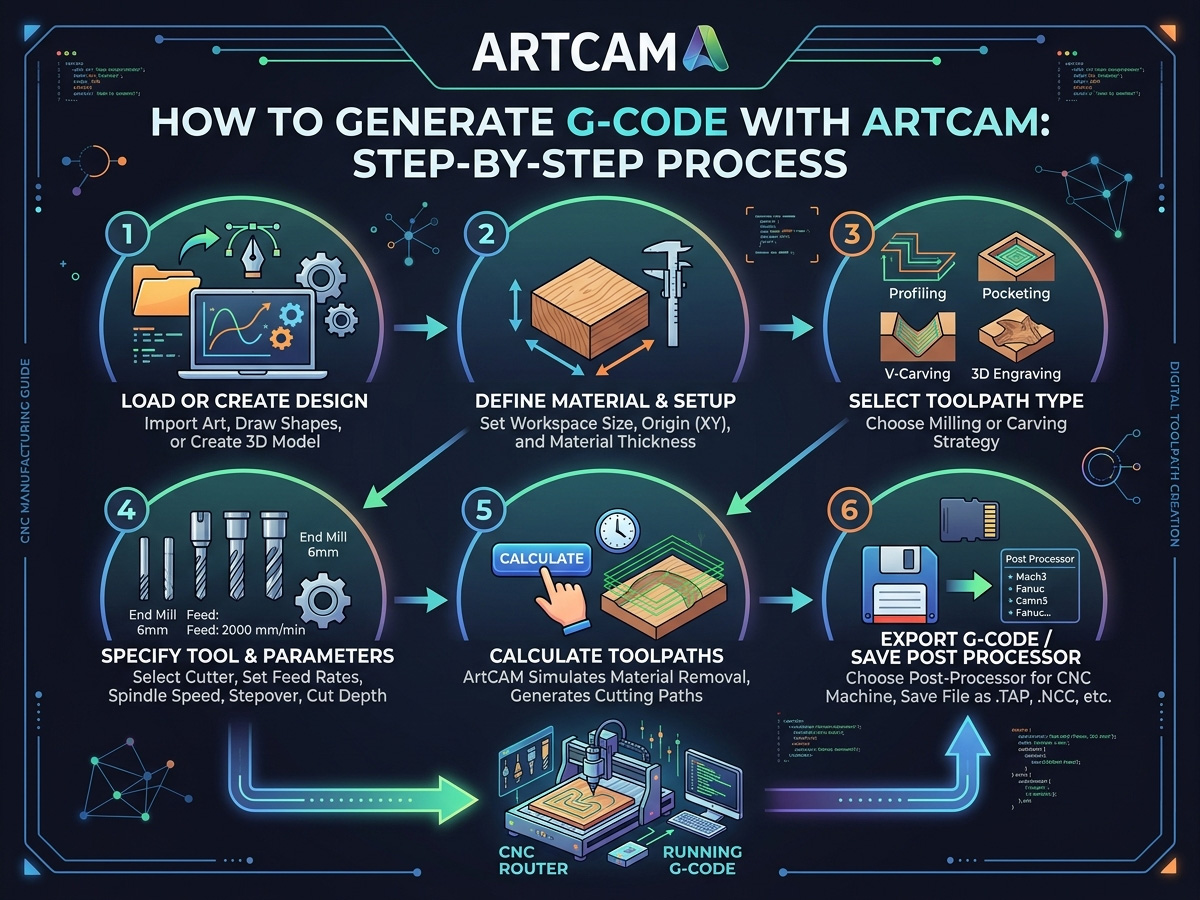
Como gerar G-Code com ArtCAM para máquina CNC
Usar o ArtCAM para criar G-Code para sua máquina CNC é uma etapa crucial na realização de seus projetos. Sua máquina CNC interpreta seus desenhos digitais em movimentos e ações precisos usando G-Code, que serve como sua linguagem. Com seus recursos robustos de design e desenvolvimento de trajetória de ferramenta, o ArtCAM simplifica esse processo e facilita a produção de G-Code preciso. A qualidade e a eficácia de seus projetos CNC podem ser bastante aumentadas ao aprender como gerar G-Code com o ArtCAM, independentemente do seu nível de experiência.
Configurando seu projeto ArtCAM
É importante configurar corretamente seu projeto antes de começar a projetar. Comece seu projeto somente após certificar-se de que você tem um arranjo perfeito. É assim que você começa,
• Inicie o software do seu computador.
• Selecione "New Model" no menu principal e insira as dimensões do projeto. Isso abrange espessura, largura e altura.
• O tipo de material com o qual você está trabalhando determinará as configurações de corte que você pode usar.
• Designe a posição na qual sua máquina CNC começará a cortar, que normalmente é o canto inferior esquerdo ou central.
Criando ou importando seu design
Agora é hora de importar seu projeto para o ArtCAM. Você pode criar um novo projeto diretamente no software ou importar um de outra ferramenta CAD.
Criando um novo design no ArtCAM
• Use as ferramentas de desenho vetorial para fazer texto ou formas básicas. Com a ajuda deste kit de ferramentas, é possível criar objetos fechados, curvas e linhas para uso em operações CNC.3D Ferramentas de modelagem estão disponíveis no ArtCAM caso você precise de um design mais complexo.
• Você pode utilizar ferramentas de escultura para produzir entalhes complexos, trabalhar com relevos e criar texturas.
Importando Designs
• O ArtCAM permite importar arquivos em DXF, EPS e STL formatos se você já planejou seu projeto usando outro programa (como AutoCAD ou Adobe Illustrator).
• Basta escolher seu arquivo navegando até "Arquivo" > "Importar". Configurar trajetórias de ferramentas é o próximo passo quando seu design estiver concluído.
Configurando trajetórias de ferramentas
Caminhos de ferramenta são as rotas que a máquina CNC seguirá para esculpir seu design. O ArtCAM simplifica o processo ao oferecer várias estratégias de caminho de ferramenta para diferentes tipos de cortes.
Tipos de trajetória de ferramenta
1. Percursos de ferramentas 2D: Para operações de corte simples, como gravação ou corte de perfil. São ideais para designs planos.
2. 3D Caminhos de ferramentas: Usado para designs mais complexos que envolvem profundidade e curvatura, como a criação de baixos-relevos.
3. Trajetórias de ferramentas de perfuração: Se o seu projeto exigir perfuração, esta trajetória de ferramenta criará furos verticais com base no tamanho da broca.
Processo de configuração do caminho da ferramenta
• Escolha a área a ser usinada: para selecionar as partes do seu projeto que você deseja que a máquina corte, use as ferramentas de seleção no ArtCAM.
• Selecione a ferramenta correta: ao ajustar parâmetros como diâmetro e profundidade de corte, o ArtCAM permite que você defina sua ferramenta de corte (como uma fresa de topo, ponta esférica ou broca em V).
• Defina os parâmetros de usinagem: Especifique a profundidade de corte, a velocidade do fuso (RPM) e a taxa de avanço (velocidade de corte). O material com o qual você está lidando e o nível de precisão necessário para seu projeto determinarão esses parâmetros.
• Crie o Toolpath: Crie o toolpath depois que os parâmetros estiverem precisos. Usando seu design e a configuração de sua máquina, o ArtCAM calculará o caminho.
Simulando o caminho da ferramenta
É uma boa ideia simular o caminho da ferramenta para examinar como a máquina CNC executará o design antes de produzir o Gcode final. Com a ajuda da capacidade de simulação do ArtCAM, você pode ver uma prévia do corte e identificar quaisquer problemas potenciais antes da usinagem.
Certifique-se de que nenhuma parte do material ou da máquina colidirá com a ferramenta. Retorne à configuração do caminho da ferramenta e faça os ajustes necessários se encontrar algum problema. Como a simulação elimina erros, ela pode economizar tempo e recursos.
Gerando o Código G
Agora que o percurso da ferramenta está finalizado, é hora de gerar o arquivo G-Code. Esta etapa é crucial, pois o G-Code será usado pela máquina CNC para realizar a operação de corte.
Etapas para gerar o G-Code
1. Escolha um Pós-processador: O ArtCAM é compatível com muitas marcas e tipos de máquinas CNC. Selecione o pós-processador adequado, que converte seu caminho de ferramenta em G-Code exclusivo para sua máquina.
2. Gerar G-Code: Selecione o pós-processador e clique na opção "Gerar G-Code". O arquivo será salvo com uma extensão de ".nc" ou ".tap", ou em um formato que pode ser lido pela sua máquina CNC.
3. Salve o arquivo: quando estiver pronto para enviar o arquivo G-Code para a máquina CNC, salve-o em um local de fácil acesso.
Transferindo o código G para sua máquina CNC
Agora que você tem o seu Código G Com o arquivo pronto, é hora de carregá-lo na máquina CNC. Existem algumas maneiras de fazer isso, dependendo da máquina.
• Transferência USB: O G-Code pode ser transferido por meio de uma unidade USB em muitas máquinas CNC. Para usar o arquivo, basta copiá-lo para um pendrive USB e inseri-lo no controlador do computador.
• Conexão direta: usando uma conexão serial ou USB, certos dispositivos permitem a comunicação direta entre seu computador e o CNC.
• Transferência sem fio: você pode enviar o arquivo G-Code diretamente do seu computador via Wi-Fi se sua máquina CNC for capaz de suportar conexões sem fio.
Depois que o G-Code for carregado, você pode começar a usinar.
Erros comuns a evitar ao gerar G-Code
Até mesmo usuários experientes podem cometer erros durante o processo de geração do G-Code. Alguns erros comuns que você pode cometer são,
1. Configurações incorretas do caminho da ferramenta: verifique a taxa de avanço, a velocidade do fuso e o tamanho da ferramenta duas vezes por dia.
2. Ignorar a simulação: embora uma simulação possa parecer demorada, ela pode evitar erros caros.
3. Uso do pós-processador errado: verifique se o pós-processador que você usa é apropriado para a máquina CNC específica que você possui.
Dicas para otimizar a geração de G-Code no ArtCAM
Para obter uma usinagem CNC perfeita e eficaz, é preciso otimizar a geração de G-Code no ArtCAM. Ao otimizar seus caminhos de ferramentas, modificar as taxas de avanço e organizar suas camadas de design, você pode economizar tempo e melhorar a exatidão do seu projeto. Esses pequenos ajustes ajudam você a obter o máximo da sua máquina e dos seus materiais, ao mesmo tempo em que melhoram o desempenho. Aqui estão algumas dicas para maximizar a geração de G-Code do ArtCAM:
• Use camadas para projetos complexos: usar camadas pode ajudar você a gerenciar e organizar com eficiência vários caminhos de ferramentas em seu projeto.
• Teste com um material de amostra: certifique-se de que tudo funciona corretamente testando o G-Code em uma amostra antes de executá-lo no produto final.
• Otimize trajetórias de ferramentas para cortes mais rápidos: o ArtCAM permite que você ajuste trajetórias de ferramentas para máxima eficácia.
• Tente ajustar a ordem de corte e a taxa de avanço para uma produção mais rápida sem sacrificar a qualidade.
Como escolher a estratégia de trajetória de ferramenta ArtCAM ideal para o seu projeto
O ArtCAM oferece diversas estratégias de trajetória de ferramenta, e selecionar a correta antes de gerar o código G determina tanto a qualidade do corte quanto o tempo de ciclo. As trajetórias de perfil cortam ao longo do contorno de um vetor 2D para letras de sinalização, incrustações e perfilamento de componentes. As trajetórias de desbaste removem material dentro ou fora do limite de um vetor para criar cavidades, rebaixos e cavidades de fundo plano. 3D No trabalho de desbaste, as trajetórias de ferramenta removem o material em grande quantidade com uma fresa de topo plana com valores de avanço agressivos, e as trajetórias de ferramenta de acabamento seguem a superfície em relevo com uma fresa de topo esférica com um avanço fino para produzir detalhes suaves em painéis decorativos, mísulas e elementos de mobiliário.
A adequação da trajetória da ferramenta à máquina é tão importante quanto a adequação ao projeto. Máquina padrão de 3 eixos. Roteadores de madeira CNC Execute cortes de perfil, fresamento de cavidades e entalhes em relevo de um lado com eficiência. Esculturas complexas e entalhes envolventes exigem os percursos de ferramenta rotativos disponíveis ao gerar código G para uma ferramenta rotativa. 3D Fresadora CNC Com um 4º eixo, a pré-visualização da simulação do percurso da ferramenta do ArtCAM permite verificar a forma final na tela antes de aplicar o material, detectando erros de profundidade, sulcos e áreas não usinadas que, de outra forma, desperdiçariam material e tempo de máquina.
Selecionando o pós-processador correto para o seu controlador CNC
Um pós-processador é a camada de tradução entre os dados internos de trajetória da ferramenta do ArtCAM e o dialeto específico do código G que seu controlador CNC entende. Diferentes controladores, como DSP, Mach3, GRBL, NCStudio e Syntec, interpretam os comandos de código G com variações sutis nos formatos de arco, códigos de fuso e tratamento do sinal de segurança H8. Usar o pós-processador errado pode causar erros de direção do eixo, sequências incorretas de partida do fuso ou movimentos rápidos inesperados que fazem a ferramenta colidir com a peça.
O ArtCAM é fornecido com uma biblioteca de pós-processadores para controladores comuns, e a maioria dos fabricantes de roteadores CNC oferece um arquivo de pós-processador recomendado, compatível com o firmware da máquina. Antes de salvar seu primeiro arquivo de código G, confirme qual controlador sua máquina utiliza e carregue o pós-processador correspondente nas configurações de saída do ArtCAM. Execute um teste a seco com o fuso desligado e a ferramenta levantada para verificar se os movimentos dos eixos, as taxas de avanço e as trocas de ferramenta são executados na ordem correta. Para uma visão geral mais ampla dos softwares de projeto e fabricação compatíveis, consulte o [link para a documentação]. Biblioteca de recursos de software CNC lista os mais amplamente utilizados pacotes de software CAD/CAM juntamente com os formatos de arquivo suportados e a compatibilidade com controladores.
Solução de problemas comuns de erros de código G após a exportação do ArtCAM
Mesmo um percurso de ferramenta bem projetado pode produzir resultados inesperados na máquina se o código G exportado contiver incompatibilidades de parâmetros. Um dos problemas mais frequentes é a incompatibilidade de unidades: o ArtCAM pode exportar em milímetros enquanto o controlador espera polegadas, fazendo com que a máquina corte em uma fração do tamanho pretendido ou ultrapasse completamente a peça de trabalho. Sempre verifique se o cabeçalho do código G especifica G21 para o sistema métrico ou G20 para o sistema imperial e confirme se a configuração de unidade padrão do controlador corresponde.
Erros na taxa de avanço são o segundo problema mais comum. Se a taxa de avanço exportada exceder a velocidade máxima de deslocamento da máquina, o controlador limitará o valor silenciosamente ou emitirá um alarme, dependendo do firmware. Verifique os parâmetros do seu percurso de ferramenta no ArtCAM em relação às velocidades máximas de avanço e de deslocamento rápido da máquina antes de exportar. Os valores de Safe-h8 e de retração também precisam de atenção; definir o plano de retração muito baixo pode arrastar a ferramenta sobre grampos ou dispositivos de fixação entre os cortes. O guia completo para Problemas comuns em roteadores CNC e soluções para resolução de problemas Abrange questões mecânicas e de software adicionais que afetam a precisão do corte. Depois que seu fluxo de trabalho estiver ajustado, a biblioteca de gratuitamente 3D Arquivos para roteador CNC Oferece projetos prontos para importação para testar seu fluxo de trabalho ArtCAM-para-máquina em projetos reais.
Conclusão
É simples gerar G-Code para uma máquina CNC usando ArtCAM. Tudo o que você precisa fazer é configurar seu projeto, projetar, fazer trajetórias de ferramentas e exportar o arquivo G-Code. Com um pouco de experiência, você pode criar excelentes arquivos usináveis que garantem uma saída precisa e produtiva. Nunca se esqueça de utilizar o pós-processador apropriado, simular suas trajetórias de ferramentas e transferir adequadamente o arquivo para sua máquina CNC. Seus designs digitais agora podem ser facilmente transformados em realidade.